https://github.com/ViGEm/ViGEmBus/releases/
Release ViGEmBus Setup 1.16.116 · ViGEm/ViGEmBus
This project was only possible with the investment of many years of learning, research and dedication. You're receiving this work for free, if it brought you joy, consider giving back and spend a f...
github.com

사이트 접속해서 ViGEmBus_1.21.442_x64_x86_arm64.exe 파일을 다운을 받습니다.
https://github.com/rdp/screen-capture-recorder-to-video-windows-free/releases/
Releases · rdp/screen-capture-recorder-to-video-windows-free
a free open source windows "screen capture" device and recorder (also allows VLC/ffmpeg and others to capture/stream desktop/audio) - rdp/screen-capture-recorder-to-video-windows-free
github.com

역시 다운로드합니다.

다운로드한 프로그램을 설치해줍니다.
https://github.com/Moehammered/switch-remote-play/releases/tag/v1.0.0
Release Switch Remote Play v1.0.0 - Multiple Controllers, Monitor Selection, and More · Moehammered/switch-remote-play
Download the 7z or zip archive and follow the instructions to setup https://github.com/Moehammered/switch-remote-play/wiki If you're just updating, simply delete the old switch-remote-play folder o...
github.com
사이트에 접속해서 파일을 받습니다.

박스 쪽 둘 중 아무거나 받습니다.
받은 파일 압축을 풀고 스위치를 PC와 연결 후

스위치 폴더를 스위치로 복사합니다.
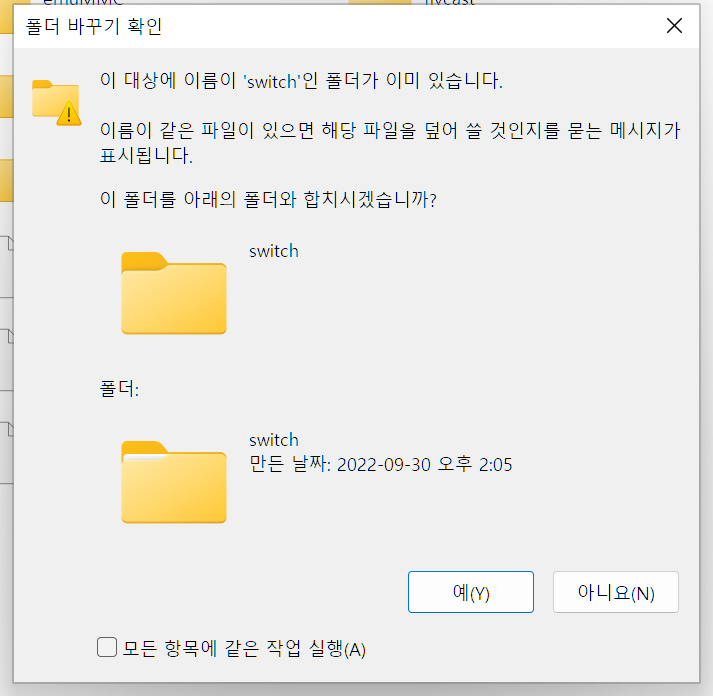
덮겠냐? 물어보는데 예. 눌러주시고 스위치를 PC에서 연결 해제합니다.

스위치를 5Ghz WiFi에 연결합니다. 2.4도 되긴 하는데 추천은 5Ghz로 연결하라고 되어있네요.
(이미 연결되어있다면 안 하셔도 됩니다.)
스위치 홈브류 실행하는 곳으로 갑니다.
아래쪽 더보기를 누르면 확장합니다.
hbmenu 설치해서 하시는 걸 추천합니다.
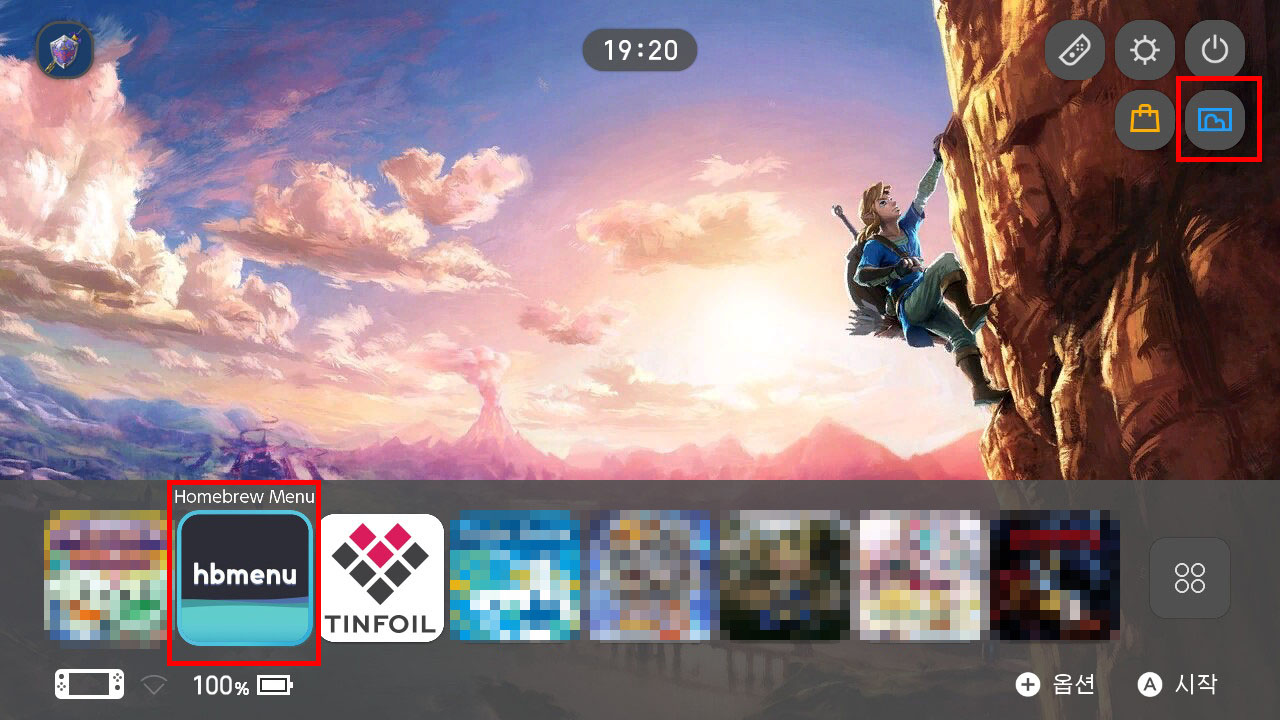
hbmenu를 실행하거나

hbmenu가 설치가 안되어있다면 앨범에서 R1+a 버튼을 눌러줍니다.
테마 설치에 따라 위치가 바뀌니 앨범 아이콘으로 찾으세요.
hbmenu에서 위에서 복사한 리모트 프로그램을 찾아서 실행합니다.
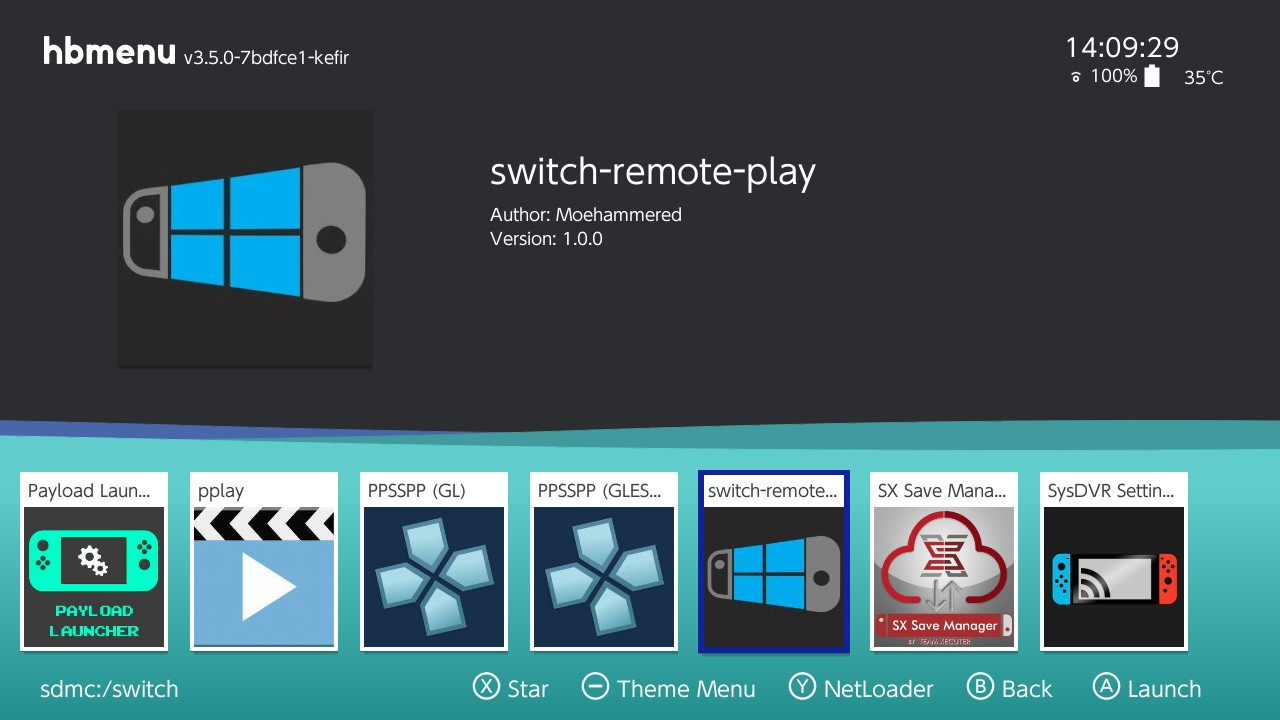
실행.
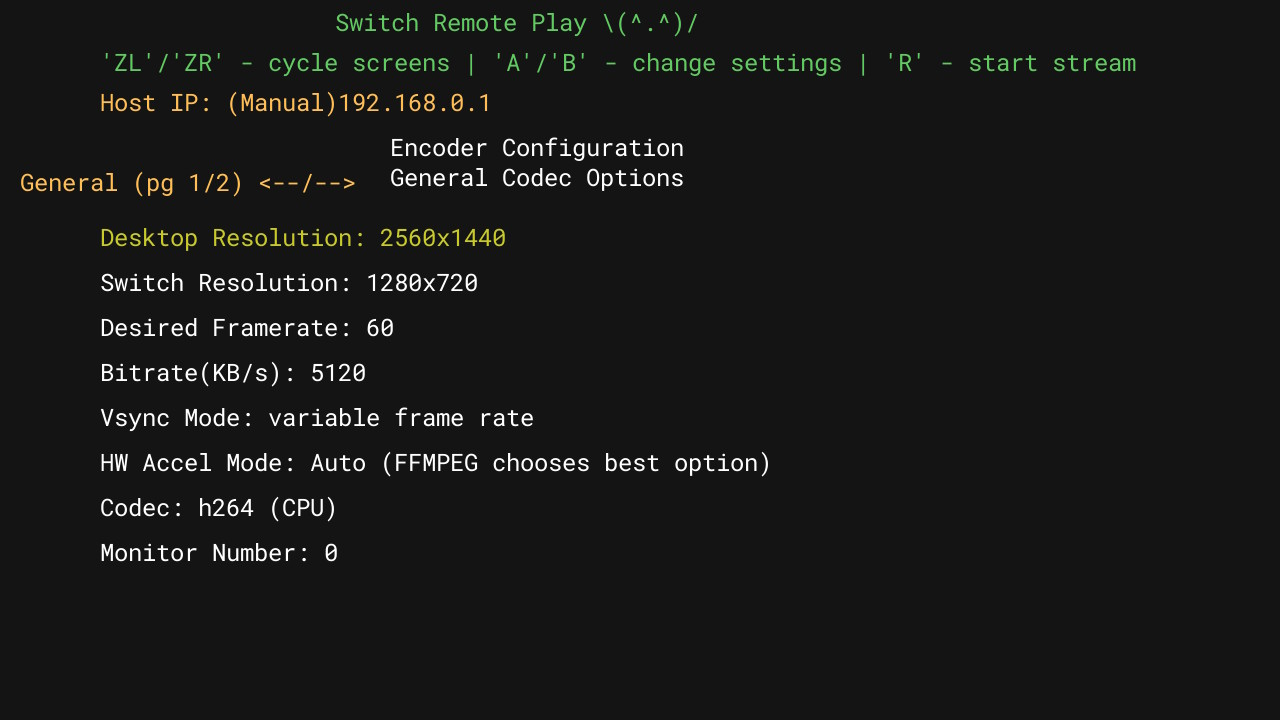
실행하면 스샷같이 뜨는데 Desktop Resolution을 A/B 버튼으로 본인 컴에 맞에 수정해줍니다.
저는 2160인데 프로그램이 1440 까지만 지원하니 2560*1440으로 했습니다.
기본설정인 1280 * 720 으로 하셔도 문제 없습니다.
스위치 기본해상도가 1280 * 720이라... 더 높게 하셔도 그래픽이 좋아지고 그런건 없습니다.
그다음에 ZL, ZR을 눌러서
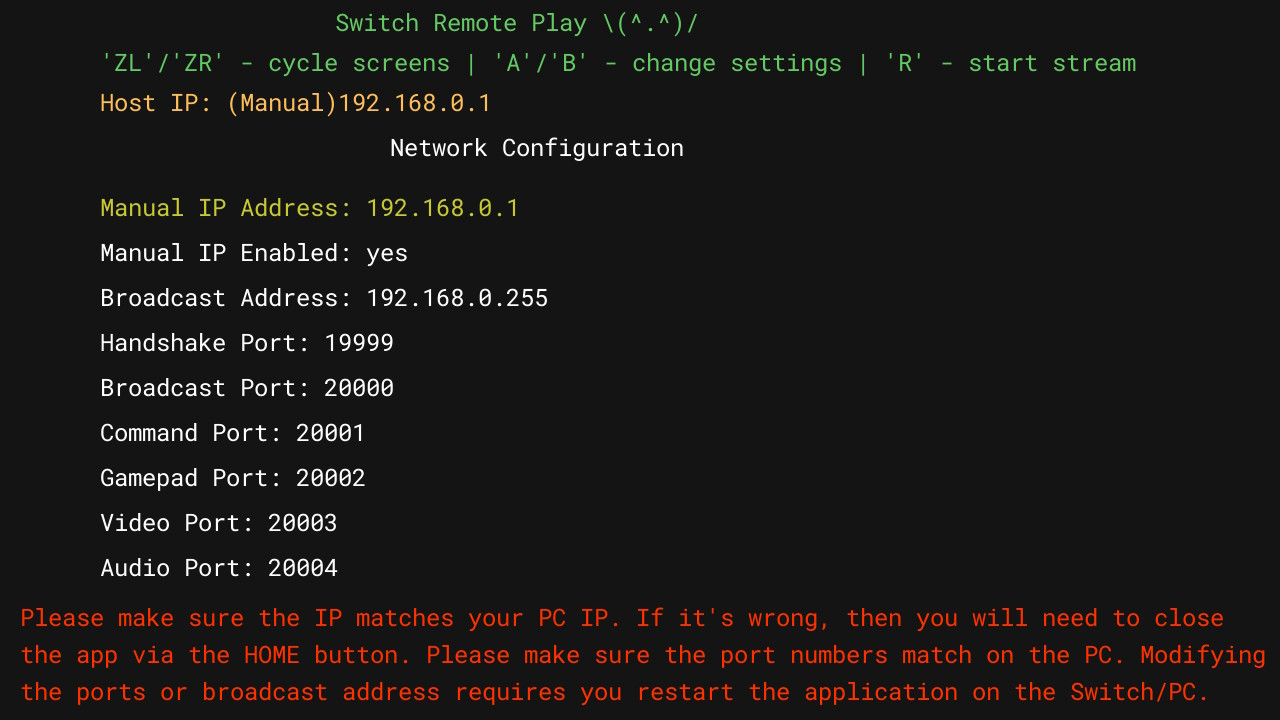
네트워크 설정으로 갑니다. 3번인가? 4번쯤 눌렀던 거 같습니다.
네트워크 설정창 나올 때까지 누르시면 됩니다.
Manual IP Address를 본인 PC IP로 지정해줍니다.
본인의 아이피 확인방법은
파일을 다운받아서 실행을 하면

아이피 확인이 가능합니다.
다운 받기 싫으신분은 아래 설명대로 하시면 됩니다.
첫 번째 방법은
오른쪽 하단 네트워크 아이콘에서 우클릭해서


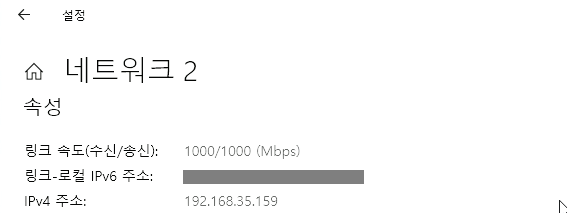
스크롤을 내리면 나옵니다.
윈도우11

속성을 클릭하면

아이피 주소를 확인합니다.
두 번째 방법은
윈도우 + R키를 눌러서
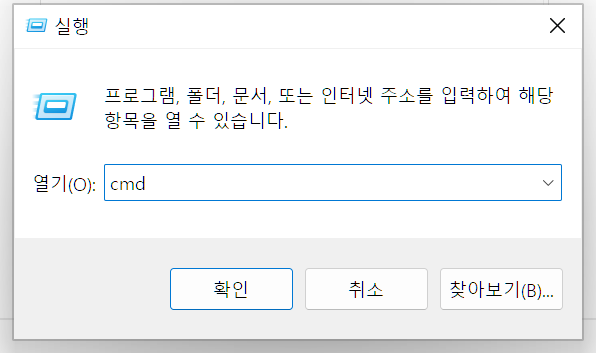
cmd를 입력하고
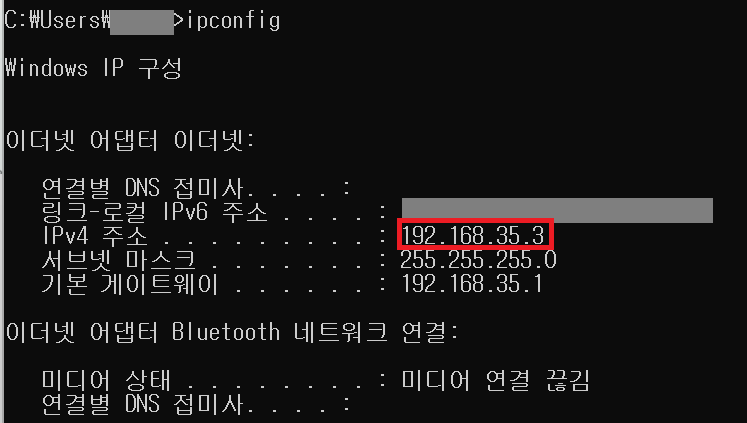
ipconfig를 치면 아이피 주소가 나옵니다.
아이피를 확인 후 스위치에
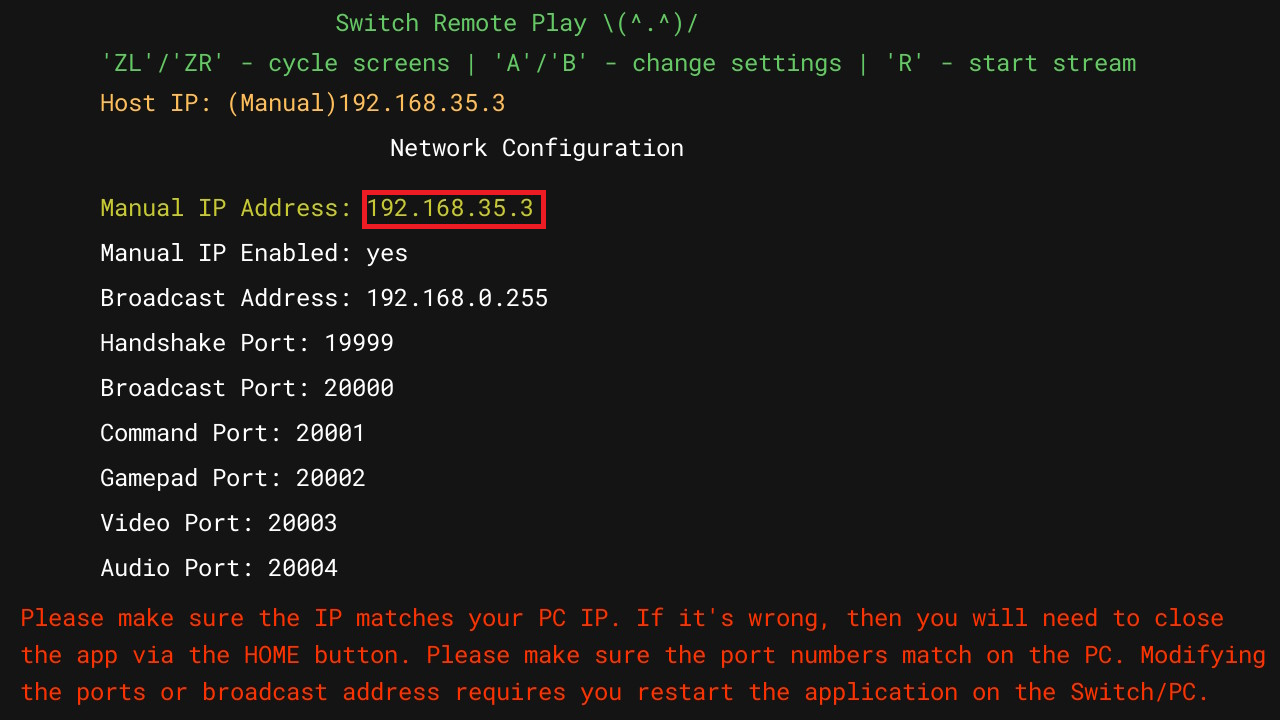
IP 주소를 입력해 줍니다.
PC에서 압축 풀어서 나온 PC쪽 폴더에 있는 switch-remote-play-host.exe파일을 실행하면
허락 안된 프로그램 방화벽 열거냐 물어보는데 허용해주시면 됩니다.
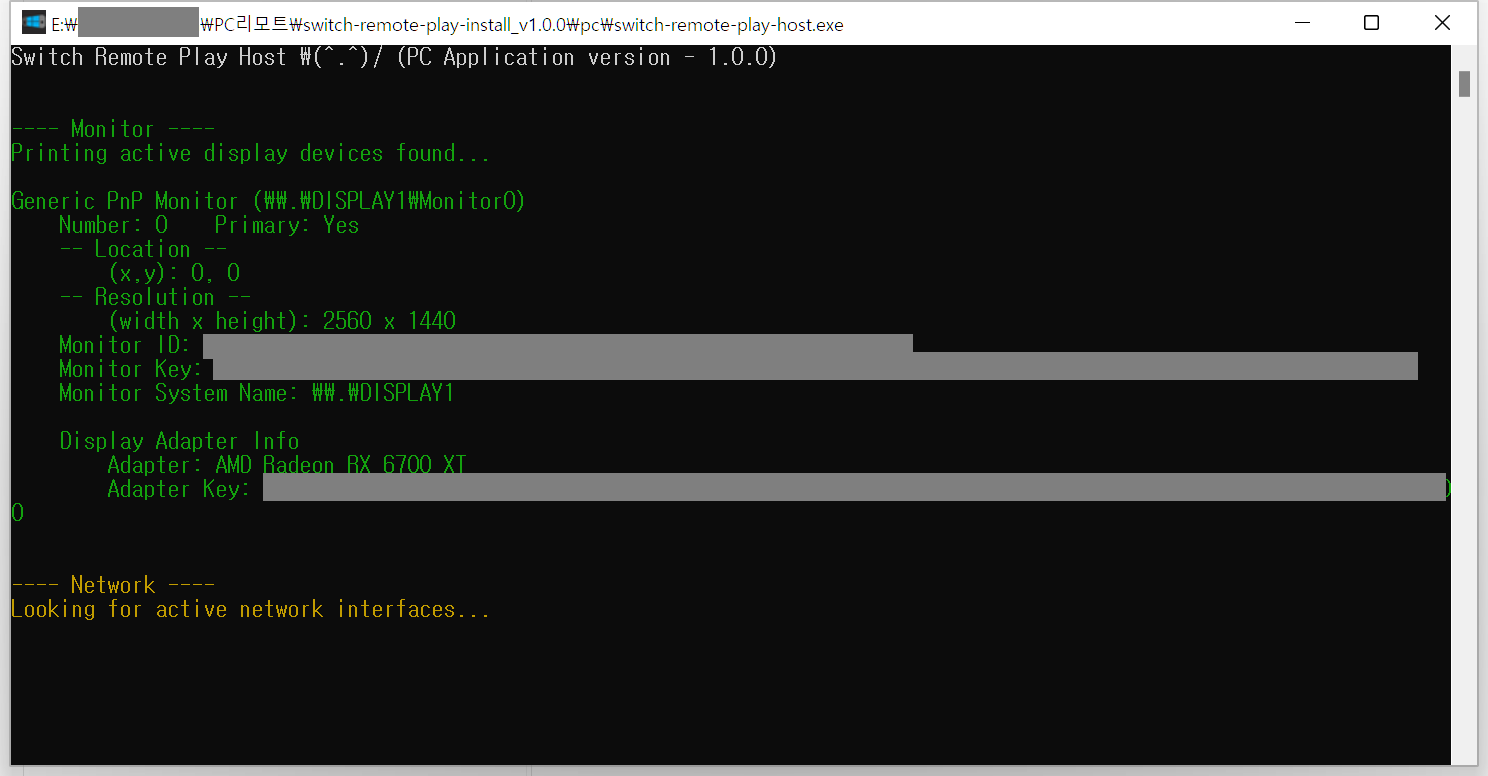
위 스샷처럼 대기 화면이 뜹니다. 좀 더 길게 뜰 수도 있어요. (아이피 같은 것들 나오게)
위 상태에서로 두고 스위치에서 R1 키를 눌러주면
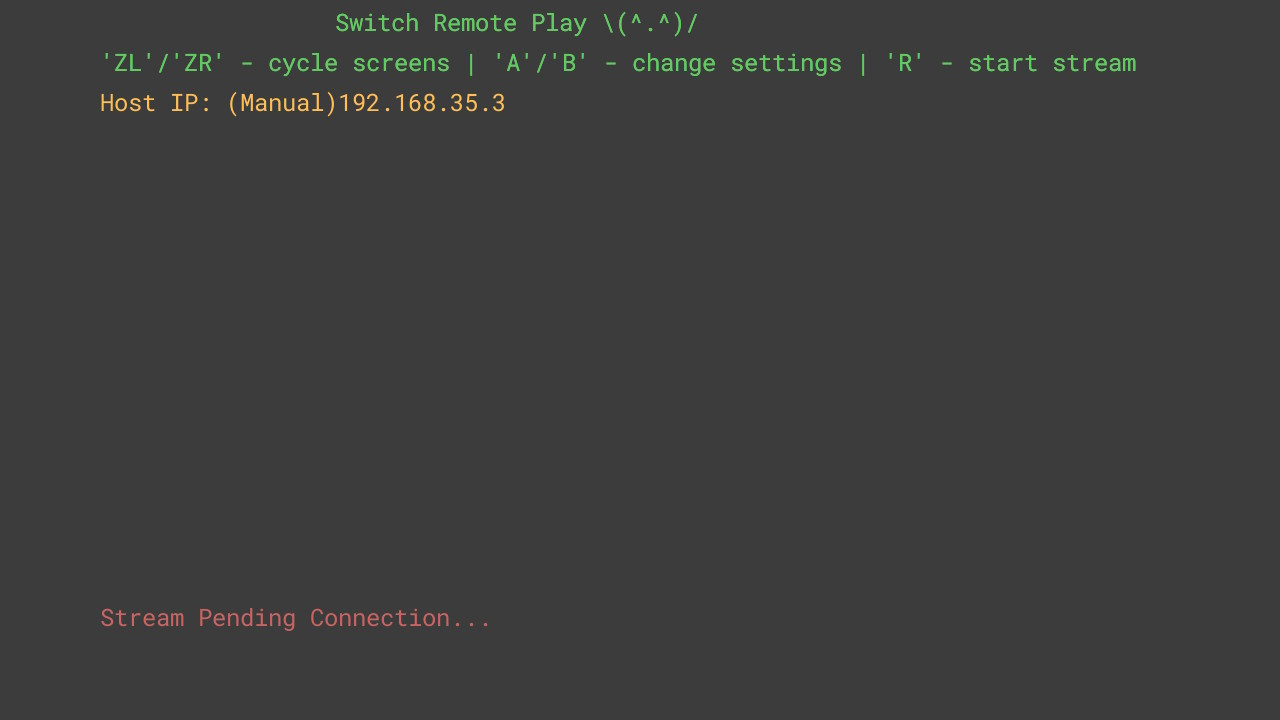
대기 창이 잠시 떴다가
PC 화면과 연결이 됩니다.
스위치 화면을 터치하면 마우스로 쓸 수 있습니다.

딜레이는 거의 없는 거 같네요.
블로그에 질문 남겨주시면 아는선에서는 댓글 남겨 드릴게요
문제가 있다면 아래 접속해서 보세요~!
https://gbatemp.net/threads/switch-remote-play-stream-your-pc-to-your-switch.579541
Switch Remote Play - Stream your PC to your Switch
Welcome to Switch Remote Play. Yet another PC streaming application for the Switch. I'd like to immediately start off saying thanks to jakibaki for In-Home-Switching and DevL0rd for SkyNX. The main goal of this project came about from the small inconvenien
gbatemp.net
'스위치 > 홈브류' 카테고리의 다른 글
| 커펌 닌텐도 스위치 치트 사용법 (EdiZon) (35) | 2022.11.17 |
|---|---|
| 닌텐도 스위치 커펌 테마 에러로 부팅 불가시 적용 방법. (최신) (1) | 2022.10.24 |
| (커펌) 닌텐도 스위치에서 듀얼쇼크4 듀얼센스 엑박패드 사용 방법 (0) | 2022.09.17 |
| 커펌 스위치에서 파일을 설치해보자. [DBI로 FTP사용] (6) | 2022.09.02 |
| 스위치 드림캐스트 에뮬 세팅방법 (2) | 2022.09.01 |


댓글